
CANONのプリンターMP990を使い続けると、「インク吸収体が満杯に近づきました。」というようなメッセージが出てきます。
このメッセージが出てきたとき、頭に浮かぶのは、『新しいプリンターへ買い替えるか・・・。』というところだと思います。私がそうでした。しかし、そう思うのは少し早いです。
インク吸収体が満杯になったとしても、買い替え時期とは限らないからです。プリンターは、このメッセージが1回出てもまだ使用できる余裕のある設計になっています。
プリンターメーカーはインクで利益を出しているのは知っての通りですが、インクコストに優れているのがこのMP990です。全面給紙もでき、背面給紙もでき、DVDラベルプリントもできてスキャナーとしても使えるこのプリンターは、このメッセージを消去することで継続して活躍してくれます。
ということで、その手順を説明していきます。
復旧方法
メッセージを消去するには、プリンタ内部でカウントしている印刷枚数のリセットを行います。
実際にプリンタ内部のコンピューターがインク吸収体の吸収量を計測しているわけではなく、何枚印刷したかを計測しエラーメッセージを出しているためです。このカウンタをリセットすることで「インク吸収体が満杯に近づきました。。」のエラーメッセージを消去することができます。
手順を箇条書きにすると、
①プリンタをメンテナンスモードにする。
②プリンタとパソコンをUSB接続する
③Canon Service Tool V2000をインストールする
④カウンターを0にする
プリンタをメンテナンスモードにする
プリンタのメンテナンスモードにするには、プリンタの電源オフの状態から始めます。
1.ストップボタンを押しながら電源ボタンを押す。(押したまま)
2.ストップボタンだけ離す。
3.ストップボタンを2回押す。
4.電源ボタンを離す。
これでサービスモードというメンテナンスモードになります。

プリンタとパソコンをUSB接続する
この状態になったら、USBケーブルでプリンターとMacを繋ぎ、ソフトウェアを立ち上げます。繋ぎ忘れていてもソフトウェアを立ち上げてからUSBで接続してもOK。
Canon Service Tool V2000をインストールする
カウンタをリセットするためには、Canonの海外版のソフトウェアを使用します。下記のURLのサイトから「Canon Service Tool V2000」というソフトをダウンロード。
https://forum.resetters.com/?showtopic=16305
赤丸の部分がそれにあたります。

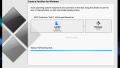
このzipファイルを解凍し、立ち上げるとこのような画面が開きます。

プリンタとパソコンが繋がっていないと、

このようにボタンがグレーアウトした状態になっています。
なので、うっかりケーブルを繋ぎ忘れていたら、この時点で繋げばOKです。
そして、画面右下の 「Counter Value(%)」を0にしてsetボタンを押してください。

これでカウンタのリセットが完了し、エラーメッセージは消えます。これでこれまで通り印刷できるようになります。
考えられるリセット後の症状
カウンタによってインクパッドのメッセージを表示させているので、使い続けているうちにもう一度エラーメッセージが出てくるかと思います。
実際にパッドを交換したわけではありませんので、
パッドが廃インクで満杯になり、パッドからインクが漏れ出してくる。
長期間の使用により、他の箇所が故障する。ということも後々あり得ます。
とはいえ、こういった不具合は可能性の問題ですので、しばらくは使いつづけられるかと思います。
メッセージを消去して使用することは、自己責任になりますが、買い替えるにしても、修理に出すにしても同じくらいの費用がかかりますので、試してみる価値はあるかと思います。

コメント