
Macを使い続けている人の多くは、Spotlightの使い方を「ファイルやアプリを検索する機能」としてしか認識していません。
確かにSpotlightは、ファイルやアプリを探すための検索ツールとして設計されています。しかし、Spotlightの使い方を見直すだけで、Mac操作そのもののスピードは大きく変わります。
”Mac操作全体の「起点」として使うことで、Finderを開く回数そのものを減らし、作業速度を大幅に向上させることができます。”
実際に作業が速い人ほど、Spotlightを「検索」ではなく「作業を始める入口」として使っています。
Finderを開いてフォルダを移動し、ファイルを探してから作業を始める。この流れをSpotlight中心に変えるだけで、操作回数は大幅に減ります。
Spotlightは、使い方次第で「探すための機能」から、「作業を開始する入口」になるのが本来の強みです。
Spotlightはキーボード操作の中心になる
Spotlightの使い方を根本から変える最初のポイントは、キーボード操作を中心にすることです。
Spotlightは control(^)+スペース で瞬時に起動できます。
このショートカットを習慣化するだけで、Mac操作の流れが大きく変わります。
多くの人は次のような操作をしています。
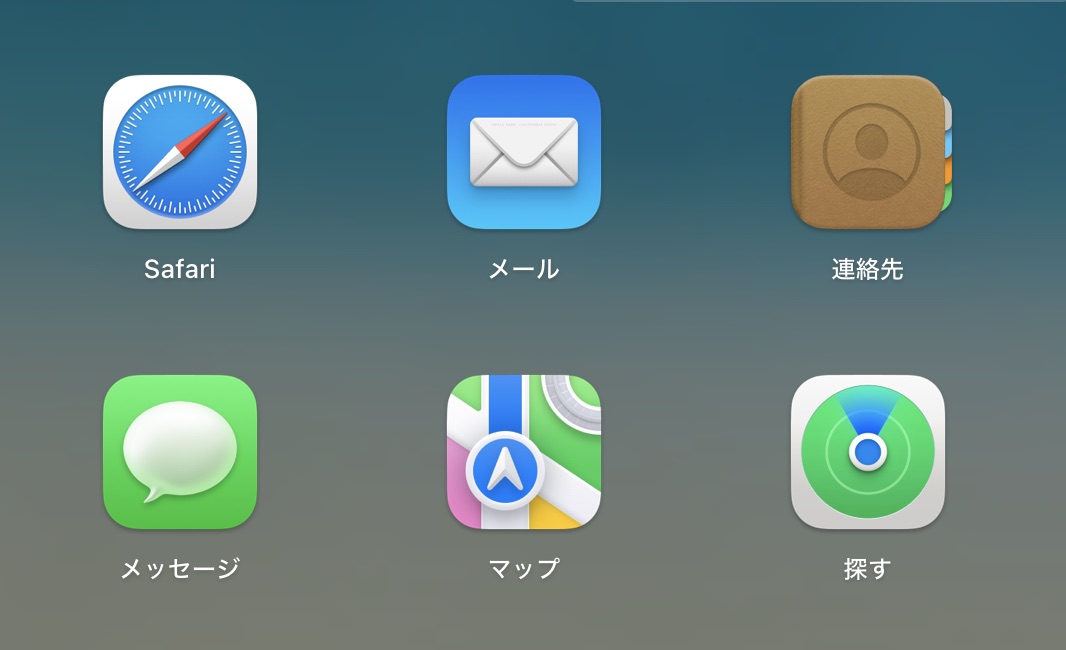
・Dockからアプリを探す

・Launchpadを開く
・Finderからアプリフォルダを開く
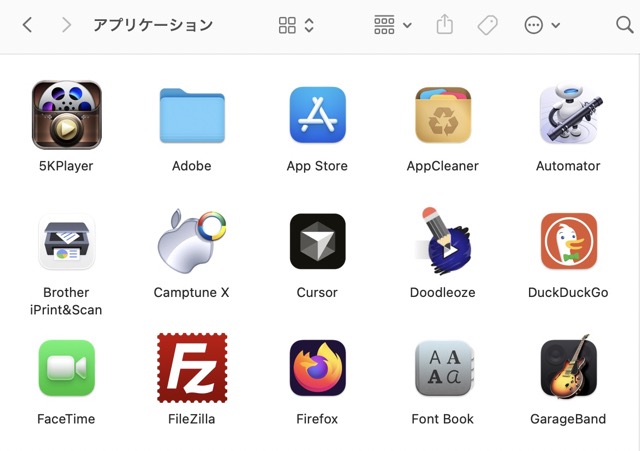
これらはすべて「画面の中から探す操作」です。しかしSpotlightは、キーボードから直接アプリを呼び出すため、視線移動とマウス操作を減らせます。結果として、操作のテンポが格段に速くなります。
Spotlightの使い方に慣れると、アプリ名を数文字入力するだけで目的のアプリを呼び出せます。視線移動が減ることで操作テンポが上がり、作業の集中も維持しやすくなります。
アプリ起動はDockより速い
Spotlightの使い方が最も分かりやすく効果を発揮するのが、アプリ起動です。
例えばSafariを起動する場合、Dockから探す必要はありません。Spotlightを開いて「sa」と入力するだけで候補が表示されます。Enterキーを押せば即起動します。
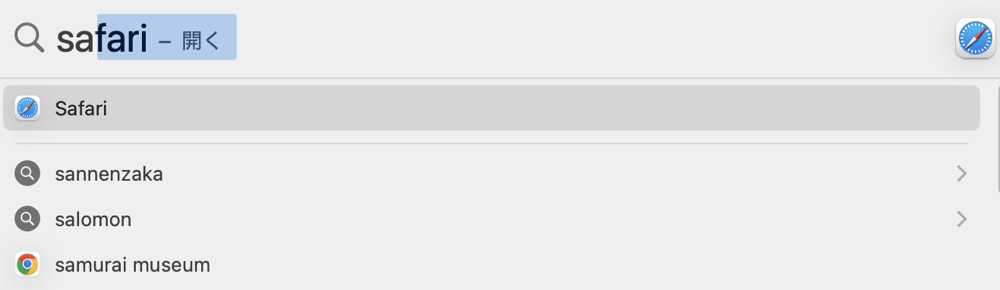
特に効果が大きいのは、使用頻度が低いアプリです。Dockに登録していないアプリでも、Spotlightの使い方を覚えておけば確実に呼び出せます。
Macにインストールされているアプリが増えるほど、Spotlight中心の操作は効率差が大きくなります。
計算・単位変換を瞬時に行う
Spotlightの使い方を広げると、電卓や単位変換ツールとしても活用できます。
例えば以下のような入力がそのまま結果表示されます。
・3500×1.1
・120ドル 円
・5kg lb
・700px mm

ブラウザを開いて検索する必要はありません。
Finderを使う場面ですらありません。
価格計算やサイズ換算が頻繁に発生する作業では、Spotlightの使い方を取り入れるだけで作業中断が減ります。小さな時間短縮ですが、日常作業では積み重ねによって大きな差になります。
ファイルを直接開く操作に変える
Spotlightの使い方が本当に効果を発揮するのは、ファイル操作です。
Finderを使ってファイルを開く場合、通常は次の手順になります。
・Finderを開く
・フォルダを移動
・ファイルを検索
・ファイルを開く
Spotlightを使えば、この流れは次のように変わります。
・Spotlightを開く
・ファイル名の一部を入力
・Enterで開く

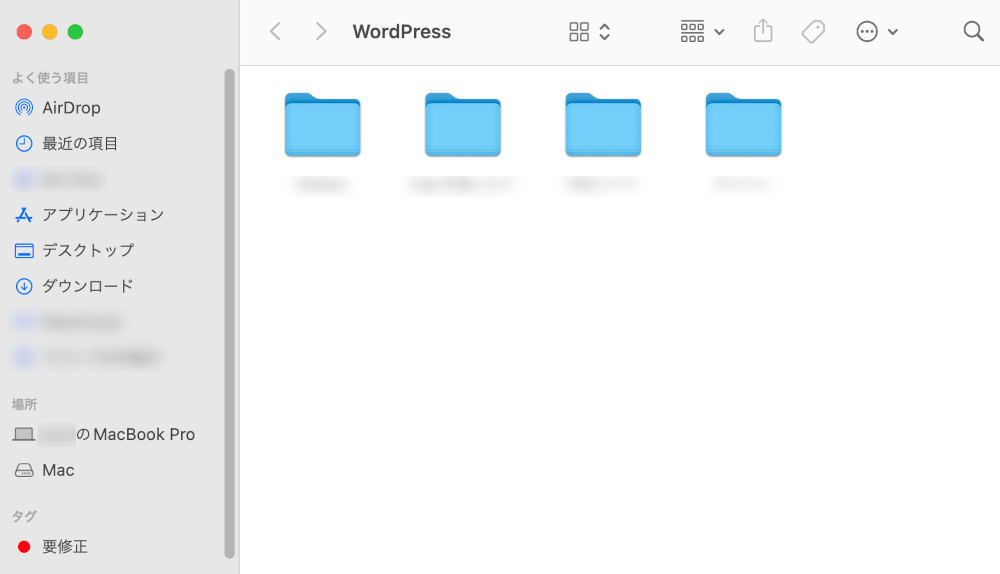
この違いは単純に見えて非常に大きく、日常的な作業時間を確実に短縮します。
また、Spotlightで表示されたファイルは、Commandキーを押しながらEnterを押すと、Finder内でその場所を表示できます。
Spotlightの使い方を理解すると、「必要なときだけFinderを開く」という運用が可能になります。
Finderを開かない作業フローを作る
Spotlightの使い方に慣れてくると、Finderは整理用ツールとしての役割に変わります。
日常的な作業ではFinderをほとんど開かなくなります。
例えば次のような作業です。
・アプリ起動
・ファイルを開く
・PDFや画像の閲覧
・書類の編集
これらはすべてSpotlightから直接開始できます。
Finderを頻繁に開く操作は、フォルダ階層を意識する必要があり、思考を中断させます。
Spotlightの使い方は名前だけを入力すれば作業を再開できるため、思考の流れを止めません。
検索精度を高める設定
Spotlightの使い方をさらに快適にするには、検索対象の整理も重要です。
「システム設定」→「SiriとSpotlight」→「検索結果」から、検索対象を調整できます。
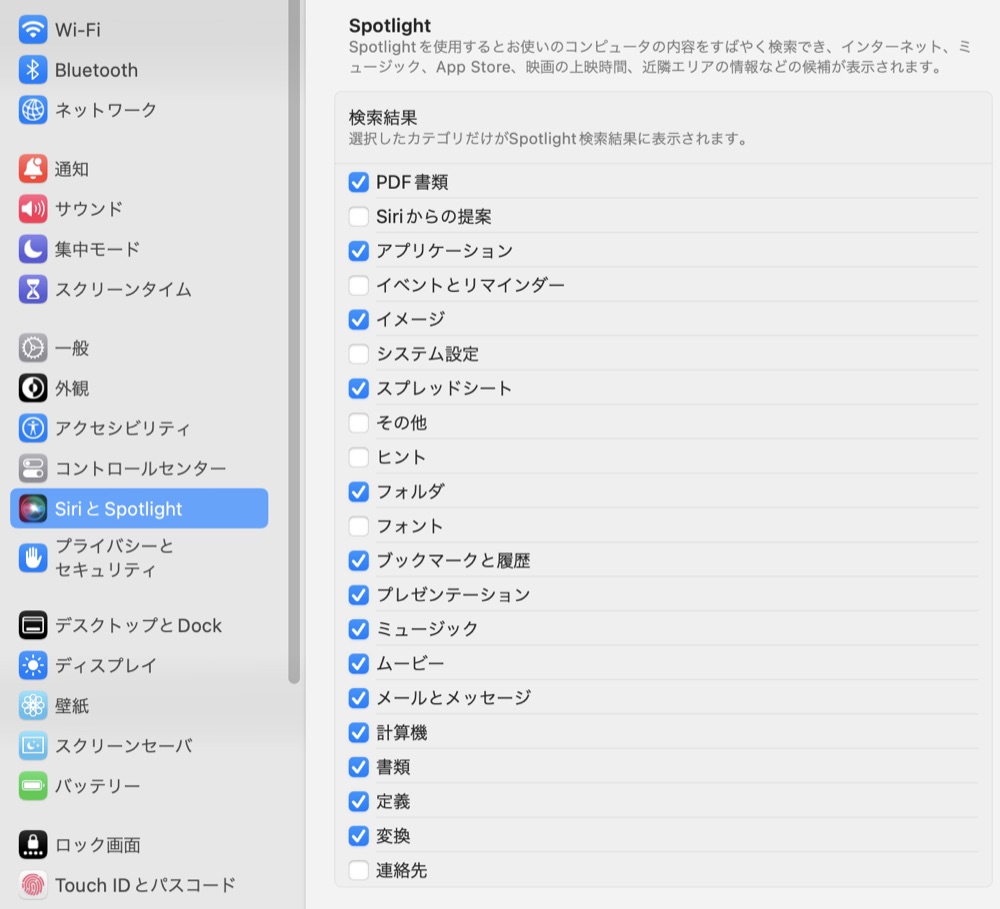
不要なカテゴリを減らすことで、検索結果の表示速度と精度が向上します。
特にアプリ起動やファイル操作を中心にSpotlightの使い方を最適化したい場合は、Web検索系の結果を減らすと操作性が向上します。
外部ランチャーへの発展
Spotlightの使い方に慣れてくると、さらに高度な操作を求める場面が出てきます。その自然な発展先が外部ランチャーです。
その代表が Alfred です。
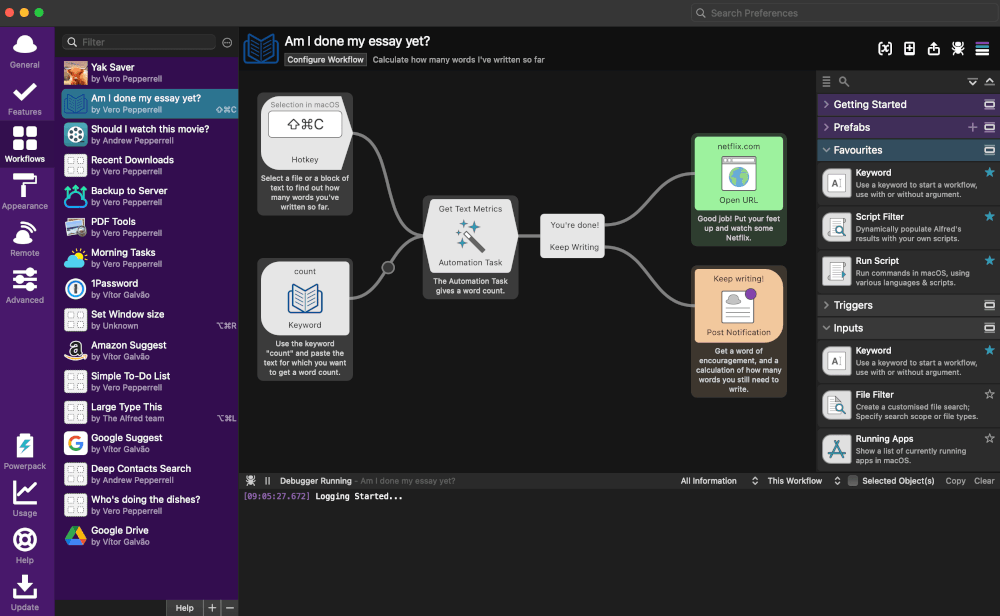
Alfredでは、
・クリップボード履歴管理
・定型文入力
・ファイル操作の自動化
・ワークフローによる処理連携
などが可能になります。
ただし、Alfredを最大限活用するには、Spotlightの使い方を理解していることが前提になります。SpotlightはMac操作を効率化する最初の入口とも言えます。
Spotlightの使い方を変えるだけで劇的に変わる
Macの作業効率は、どのアプリを使うかよりも、「どこから作業を始めるか」で大きく変わります。
Spotlightの使い方を見直すと、アプリ起動、ファイル操作、計算、変換といった複数の作業が、すべて同じ入口から始められるようになります。
この統一された操作フローは、作業時間を短縮するだけでなく、操作の迷いそのものを減らします。
Finderを中心にした従来の操作から、Spotlight中心の操作へ移行することは、Macを効率的に使う上で非常に大きな変化です。
Spotlightは単なる検索機能ではありません。Mac操作を加速させるための「スタート地点」です。この使い方を習慣化することで、日常作業の速度と快適さは確実に向上します。


コメント