
Macを使っていると、「特定のフォルダだけにパスワードを設定して中身を見られないようにしたい」と考える場面は少なくありません。
仕事の資料や個人的なデータなど、第三者に見られたくない情報を扱う以上、その発想はごく自然です。
しかし、Macにはフォルダ単体にパスワードを設定する機能が標準では用意されていません。
この仕様には明確な理由があり、単なる機能不足ではありません。Macが採用しているセキュリティの考え方を理解すると、「守る」という概念そのものが整理されます。
なぜフォルダにパスワードをかけられないのか
Macのファイル管理は、フォルダ単位で個別にロックする方式ではなく、システム全体の安全性を優先する構造で設計されています。
フォルダ単体にパスワードを設定する仕組みは、一見すると便利ですが、セキュリティ上の抜け道が生まれやすくなります。
例えば、フォルダに直接パスワードを設定できたとしても、その中のファイルがコピーされた場合、コピー先で同じ保護が維持されるとは限りません。
また、フォルダ単体のロックは管理が分散しやすく、パスワード管理の複雑化や誤設定による情報漏えいのリスクが高まります。
Macでは、ユーザーアカウントを基準としたアクセス管理やディスク全体の暗号化といった、より包括的な防御を基本としています。
つまり、「フォルダを守る」のではなく、「システム環境そのものを守る」という思想が根底にあります。
この設計により、複数の保護機能を組み合わせた多層防御が可能になります。
「隠す」「暗号化」「権限分離」の違い
フォルダを守る方法を整理する際には、三つの概念を区別して理解することが重要です。
それが「隠す」「暗号化」「権限分離」です。これらは目的や安全性が大きく異なります。
隠すという方法
隠すとは、単にフォルダやファイルを通常の表示から見えなくする処理です。Finderの設定や特殊な属性を利用すると、対象を非表示にすることができます。
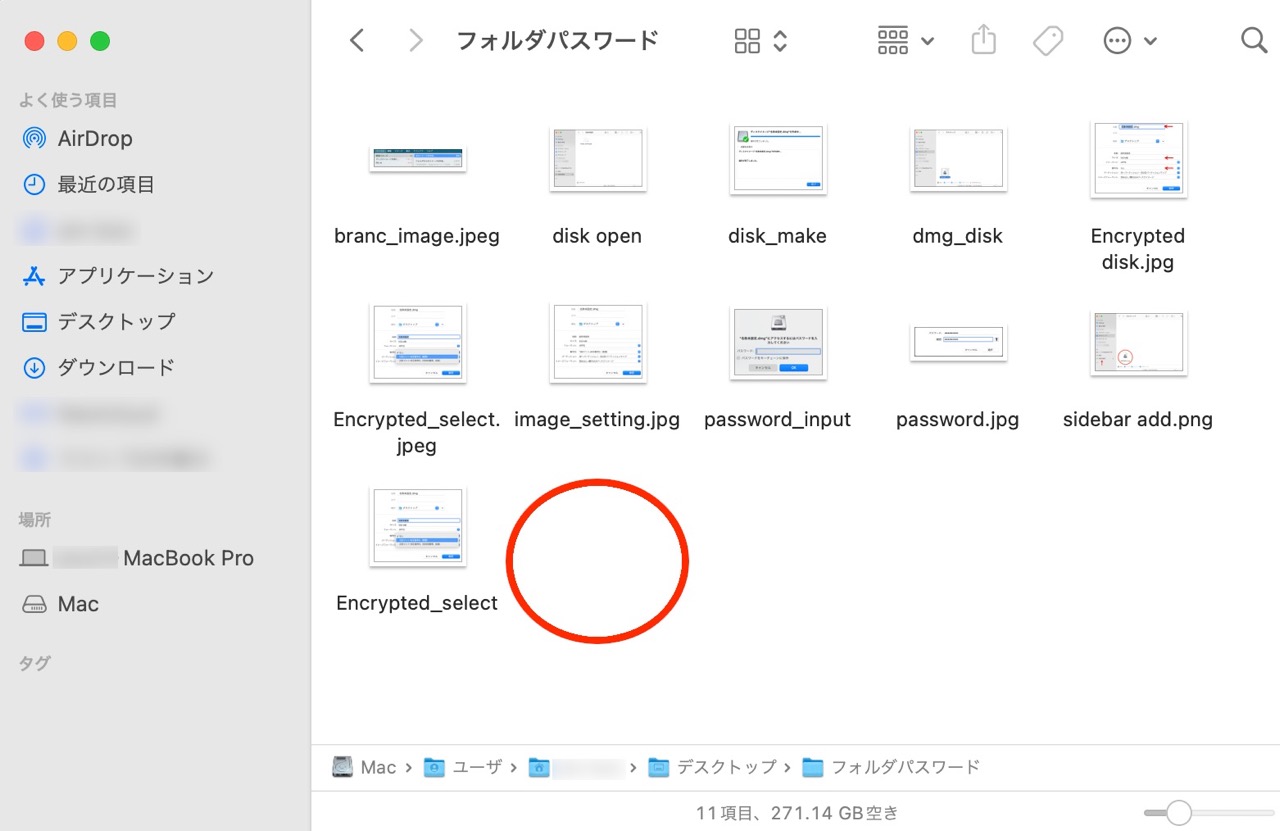
しかし、これはあくまで視覚的な制限に過ぎません。表示設定を変更すれば容易に見つけられるため、セキュリティ対策としては最も弱い手段です。
誤操作の防止や整理整頓には役立ちますが、情報保護の観点では限定的な効果になります。
暗号化という方法
暗号化は、データ自体を読み取れない形式に変換することで安全性を確保する仕組みです。
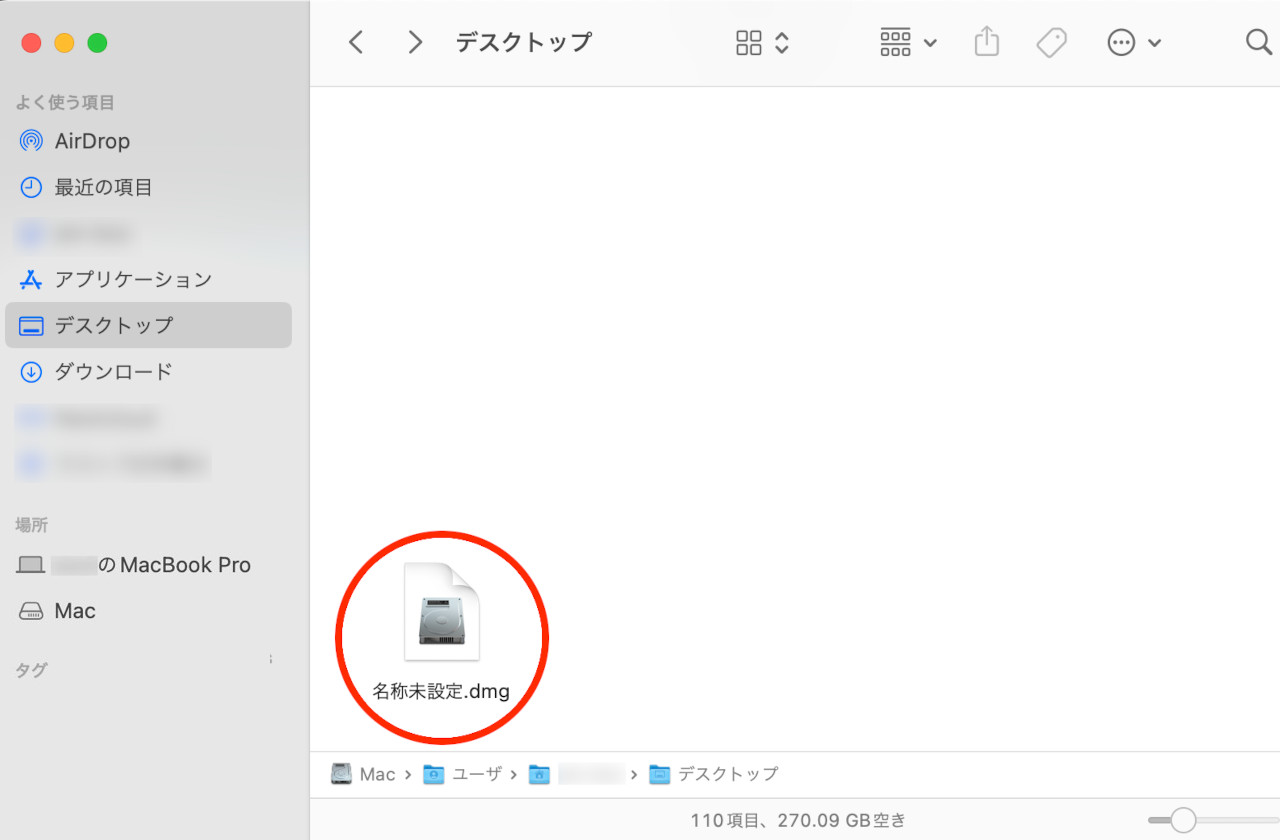
暗号化されたデータは、正しい認証情報を持つユーザーのみが復号できます。
Macではディスクイメージを利用した暗号化や、ストレージ全体を保護する暗号化機能が用意されており、これらは実質的にフォルダ単位の保護に近い効果を持ちます。
暗号化の特徴は、仮にデータが外部へ持ち出された場合でも、認証情報がなければ内容を閲覧できない点にあります。そのため、機密情報の保護という観点では最も強固な手段といえます。
権限分離という方法
権限分離は、ユーザーアカウントごとにアクセス可能なデータを制御する仕組みです。
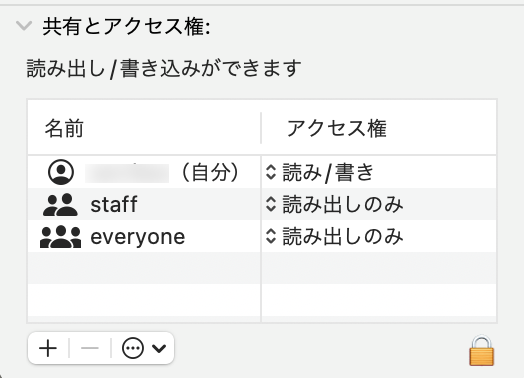
Macでは、ユーザーごとにホームフォルダが分離されており、基本的に他のユーザーのデータにはアクセスできません。
この方式は企業や共有環境で特に重要であり、アクセス制御をシステム全体で管理できます。
権限分離は、暗号化ほど強固な保護ではありませんが、誤って他人のデータを閲覧してしまうリスクを防ぐという意味で、実用性の高い防御策です。
ユーザーが勘違いしやすいポイント
Macのセキュリティにおいて多くのユーザーが誤解している点は、「フォルダにパスワードを設定できない=保護が弱い」という認識です。
実際には、Macは単一のロック機能に依存せず、複数の防御レイヤーを組み合わせる設計を採用しています。
また、「見えない状態」と「安全な状態」を混同するケースも少なくありません。
非表示にしただけのフォルダは、技術的には容易に発見できます。一方で、暗号化されたデータは存在が確認できても内容は読み取れません。
この違いはセキュリティ対策を考える上で非常に重要です。
さらに、フォルダ単位のパスワード設定を望む背景には、「特定の情報だけを手軽に守りたい」という心理があります。
しかし、セキュリティは利便性とのバランスで成立しており、単純なパスワードロックは運用管理を複雑にし、結果として安全性を下げる可能性があります。
「フォルダを守る」という発想を再整理する
Macにおけるセキュリティは、フォルダ単体を守る発想から、データ全体をどの層で守るかを考える方向へと導きます。
具体的には、「誰がアクセスするのか」「どの環境で使うのか」「持ち出しリスクがあるのか」といった条件を整理し、それに応じて隠す、暗号化する、権限を分離するといった手段を選択します。
このように保護の目的を明確にすると、フォルダに直接パスワードをかける必要がない理由も見えてきます。
Macは単機能のロックではなく、データ保護をシステム設計の段階から組み込むことで、より安定した安全性を実現しています。
フォルダを守るという行為は、単なる操作の問題ではなく、情報管理の考え方そのものに関わります。
Macの仕組みを理解し、適切な保護方法を選択することが、結果として最も確実なセキュリティ対策につながります。
第三者がPCを操作する場合のフォルダの守り方
ここまで読むと、「フォルダ単体にパスワードをかけられない理由」は理解できたはずです。
しかし現実には、家族や同僚など、第三者が自分の垢んとでPCを操作する状況は珍しくありません。
その場合、どのようにして特定のフォルダを見られないようにすればよいのでしょうか。
Macでは、フォルダ単体にパスワードをかけられないですが、次の3つの方法でフォルダを守ることができます。
暗号化ディスクを利用する
最も確実な対策は、フォルダを暗号化された領域へ保存する方法です。
これは、Macに標準搭載されているディスクユーティリティを利用して「パスワード付きの仮想フォルダ」を作る仕組みです。作成した領域の中にデータを保存すると、その領域を開く際にパスワードが必要になります。
操作の流れはシンプルです。
まずディスクユーティリティを起動し、ファイル→新規イメージから、「空のイメージ」を作成します。

ディスク名、容量選択、暗号化付きに設定し、任意のパスワードを設定します。
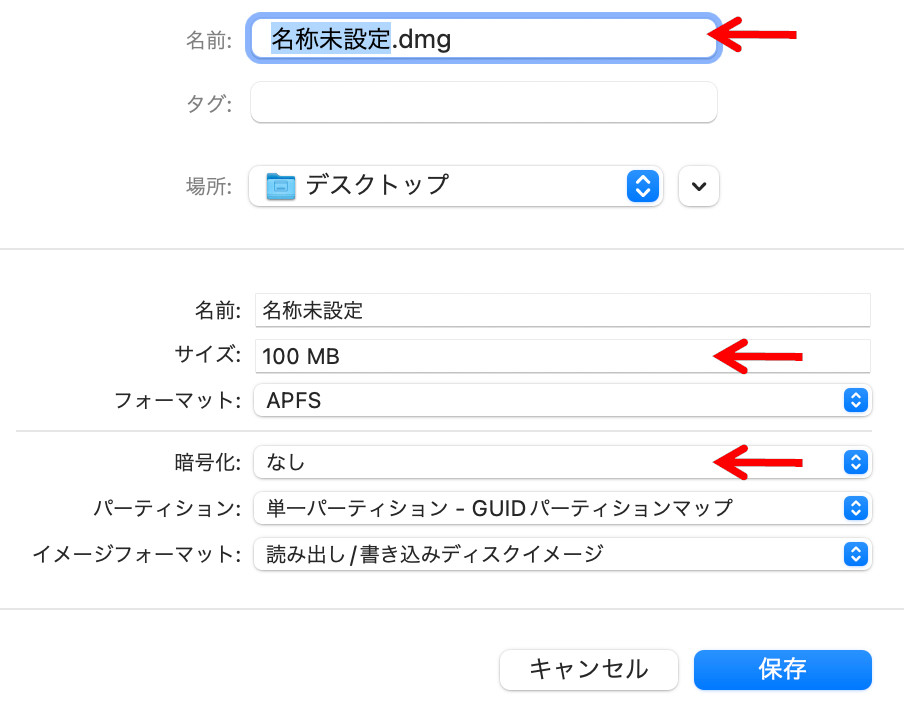
暗号を選択

パスワードを入力

保存します


作成が完了すると、新しい保存領域が表示されます。

サイドバーに表示されているフォルダに、パスワードをかけたいファイルやフォルダをドラッグし、サイドバーからフォルダを取り出しておきます。
そして、dmgファイルをクリックするとパスワードを求められるので、入力すると、サイドバーにフォルダが出現します。これをクリックすことで、ドラッグしたファイルが表示されます。


守りたいフォルダやファイルをこの中に保存しておけば、第三者がFinderを操作しても内容を開くことはできません。
必要なときだけパスワードを入力して開き、作業が終わったら閉じる(取り出す)という運用になります。
この方法は「フォルダをロックする」という発想に最も近く、かつ安全性も高い対策です。
dmgにドラッグすることでファイルがコピーされるので、元ファイルは削除してください。
フォルダを非表示する方法
暗号化ほどの安全性はないですが、「操作中に偶然見られるのを防ぎたい」という場合には、フォルダを非表示にする方法もあります。
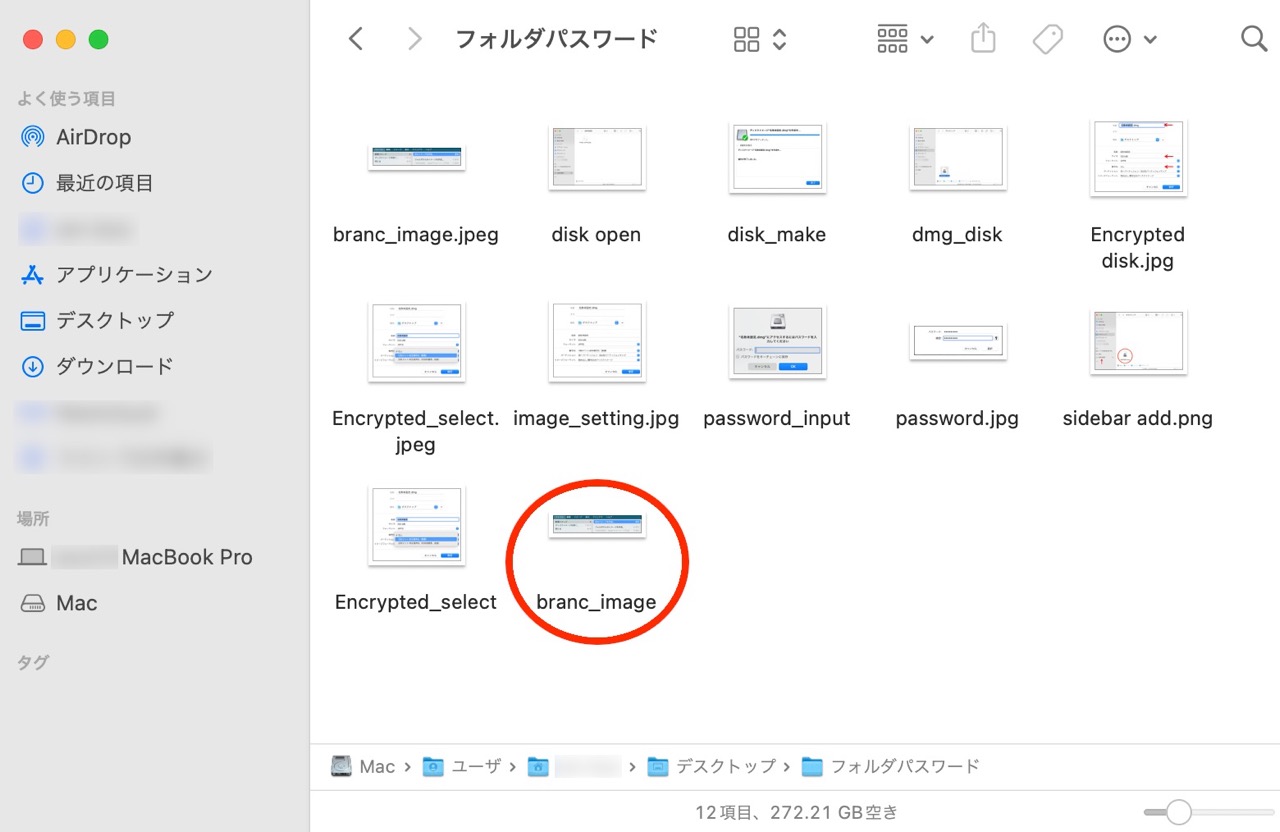
Macではターミナル操作を利用してフォルダを不可視状態にできます。非表示にするとFinderの通常表示では見えなくなるため、意図的に探さない限り気付かれにくくなります。
ターミナルを起動し、「chflag hidden」と入力し、最後に半角スペース
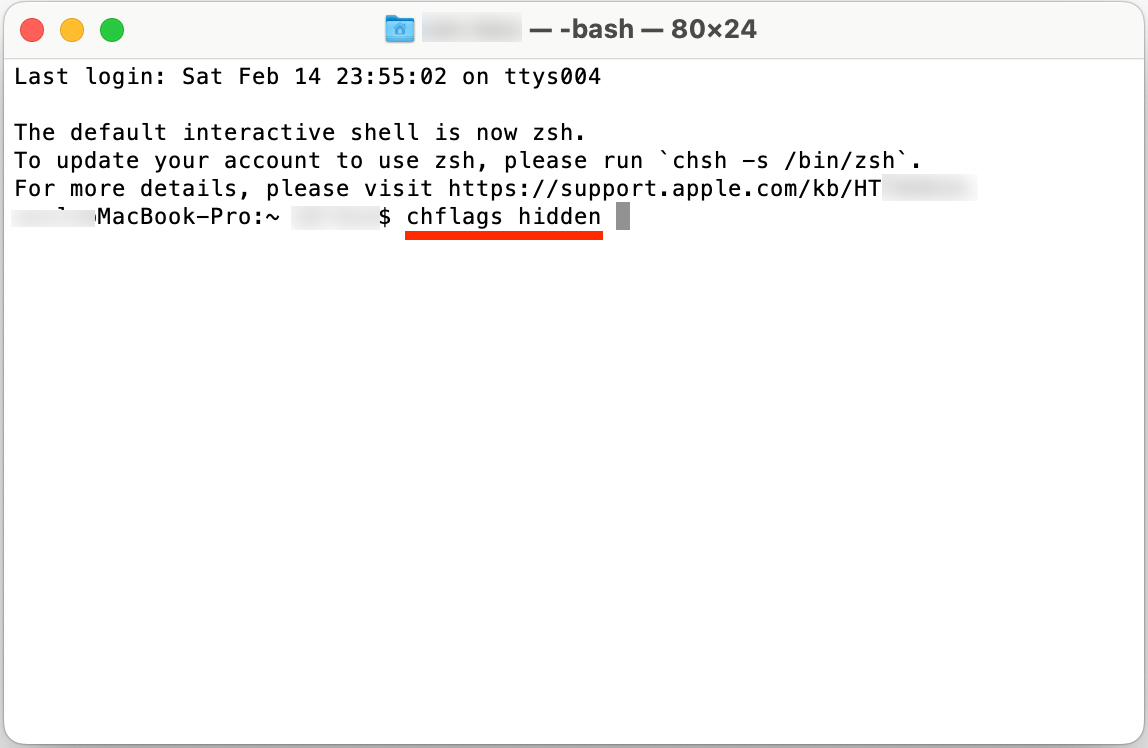
そしてそのままファイルをターミナルにドラッグします。そしてEnterキーを押します。
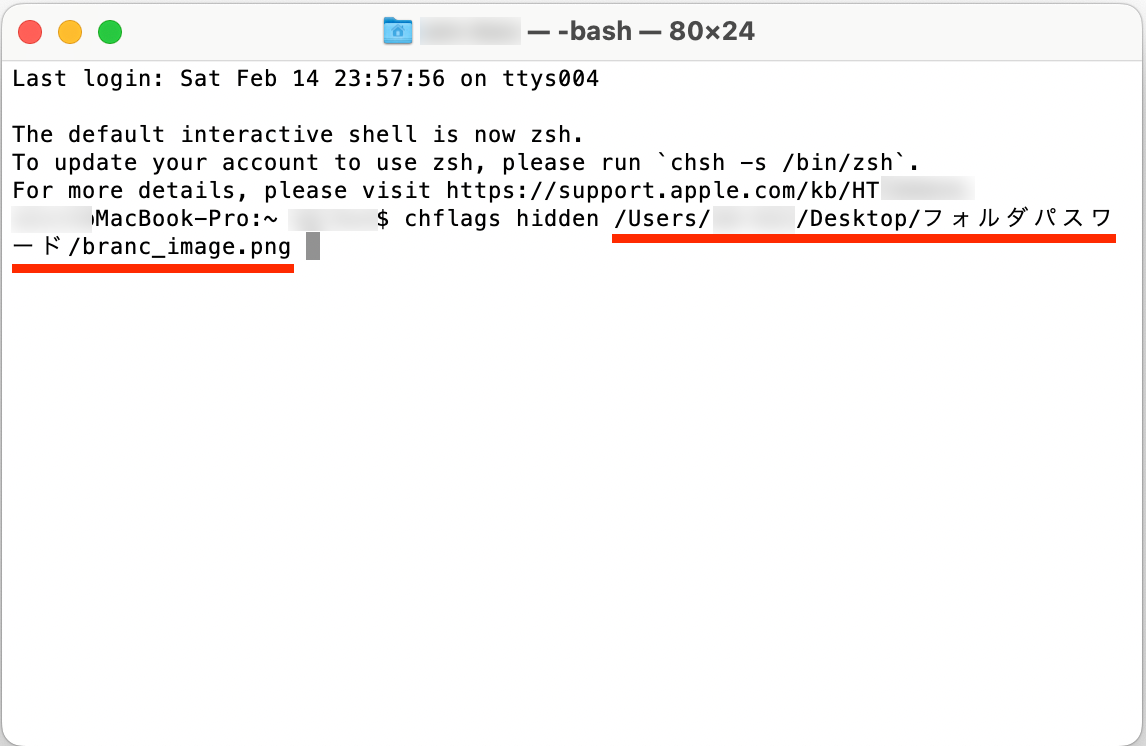
これで表示されていたファイルが表示されなくなり、
Shift + Command + .(ドット)を押すことで薄く表示されるようになります。
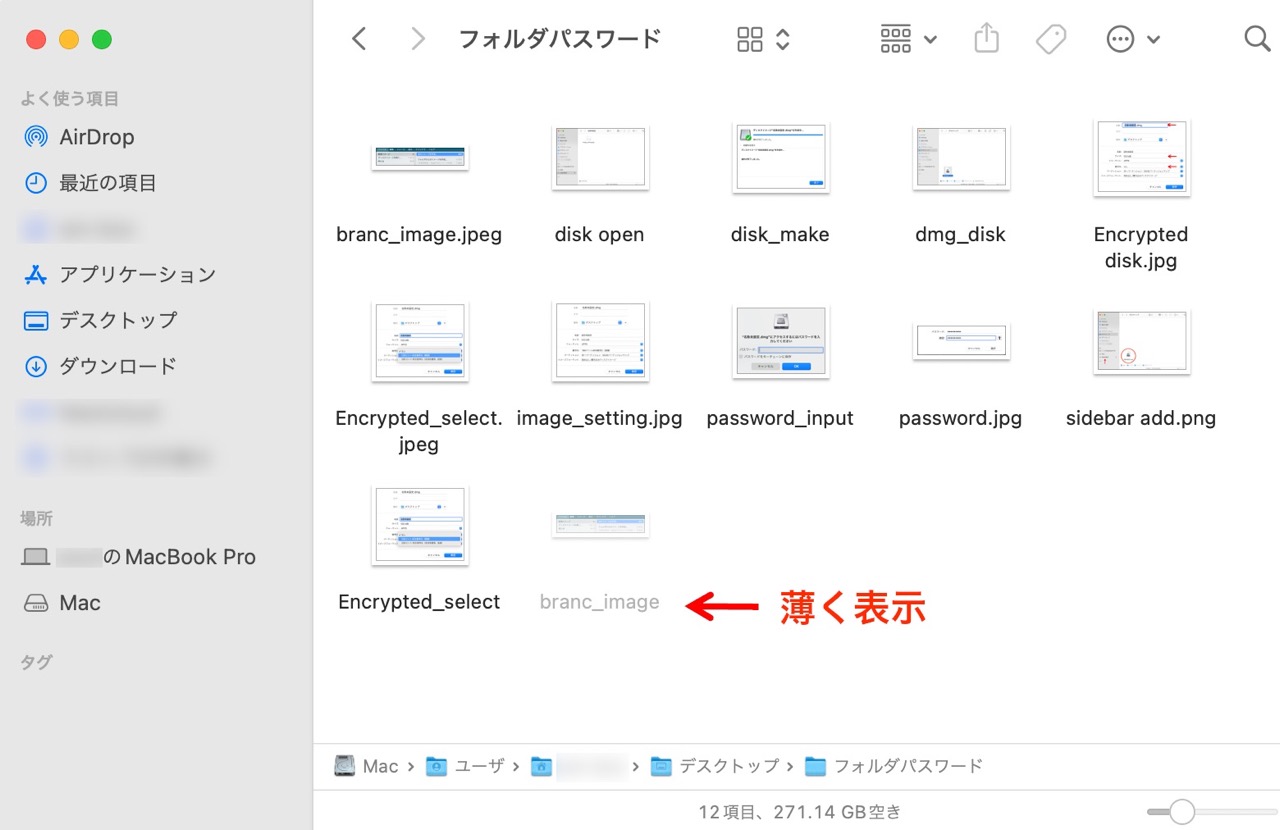
非表示を解除するときは、ターミナルに
「chflag hidden フォルダのパス」
を入力します。
この方法はあくまで「見つかりにくくする」対策です。検索機能や設定変更によって表示方法を戻せるため、完全な保護にはなりません。しかし日常的な誤操作や軽い覗き見を防ぐ効果はあります。
重要度が高くないデータや、一時的に隠したい資料に向いている方法です。
どの方法を選ぶべきか
フォルダを守る目的によって、適した方法は変わります。
機密性が高いデータを確実に守りたい場合は、暗号化ディスクを使う方法が最も安全です。第三者がPCを操作しても、パスワードを知らなければ内容は確認できません。
偶然の閲覧や軽い覗き見を防ぎたい場合は、非表示設定が手軽です。操作が簡単で、すぐに元に戻せる点がメリットです。
フォルダを守る発想を整理することが重要
「フォルダにパスワードをかけたい」と考えると、単純なロック機能を探しがちです。しかしMacでは、暗号化・非表示といった複数の仕組みを用途に応じて使い分ける設計になっています。
この考え方を理解すると、「フォルダを守る方法がない」という誤解が解消されます。むしろ状況に応じて保護方法を選べる点が、Macの特徴とも言えます。


コメント