
Finderが使いにくい。と感じている人の多くは、実はファイル管理が苦手なのではなく、探し方を持っていないだけです。
スマートフォルダは便利だと言われますが、
・条件がよく分からない
・何を設定すればいいのか想像できない
・結局使わなくなる
こうして放置されがちです。
スマートフォルダは、「ファイルをまとめる機能」と誤解されやすいです。しかし実際には、ファイルを移動せず、条件に一致するものだけを抽出する仕組みです。
この記事では、実用的な使い方を具体例としてまとめました。
スマートフォルダの基本(最小限)
スマートフォルダは、ファイルを保存するフォルダではありません。
条件に一致したファイルをFinder上で一覧表示している仕組みです。
そのため、
・元のファイルは移動しない
・削除・移動すれば表示も自動で変わる
・同じファイルが複数のスマートフォルダに出ることもある
という特徴があります。
重要なのは、ファイルの実体を触らずに、見せ方だけを変えているという点です。
条件設定の具体例【種類】
PDFファイルだけを常に一覧表示する
右上の「+」をクリックし、条件を次のように設定します。
・左:種類
・右:PDF

これで、Mac内にあるPDFファイルだけが一覧表示されます。
請求書、マニュアル、資料確認など、「PDFを探す作業」が多い人ほど効果があります。
毎回フォルダを辿る必要はありません。スマートフォルダを開くだけで目的のファイルが揃います。
画像ファイル(PNG / JPG)だけを集める
条件を
種類 → イメージ
にすると、PNG・JPGなど画像ファイルだけが表示されます。

ブログやSNS用の素材を扱う場合、「最近作った画像」「使い回し素材」などをフォルダ構成に依存せず確認できるのが利点です。
特定の拡張子だけを集める
この場合、その他から初期状態で表示されていない項目が表示されている、検索項目の属性を開きます。


この中からファイル拡張子を選択し、OKを押します。
ファイルの拡張子に「xls」を入力することで、

エクセルファイルのみを表示させることも可能です。
条件設定の具体例【ファイル名】
ファイル名に特定の文字を含むものだけ表示させるために、条件を次のように設定します。
・左:名前
・中央:請求書(入力します)
・右:一致

ファイル名に「請求書」という文字が含まれるファイルだけが表示されます。
これは、命名ルールと組み合わせることで真価を発揮します。
たとえば、名前を「取引書」として、さらに名前の条件を追加して
・2024
・一致
のようにすれば、2024という数字がついた報告書だけを抽出することができます。

フォルダを移動しなくても、条件を変えるだけで表示させることができるのがスマートフォルダの強みです。
条件設定の具体例【日付・作業状況】
最近使ったファイルだけを表示する
条件を
最後に開いた日 → 過去7日以内
と設定します。
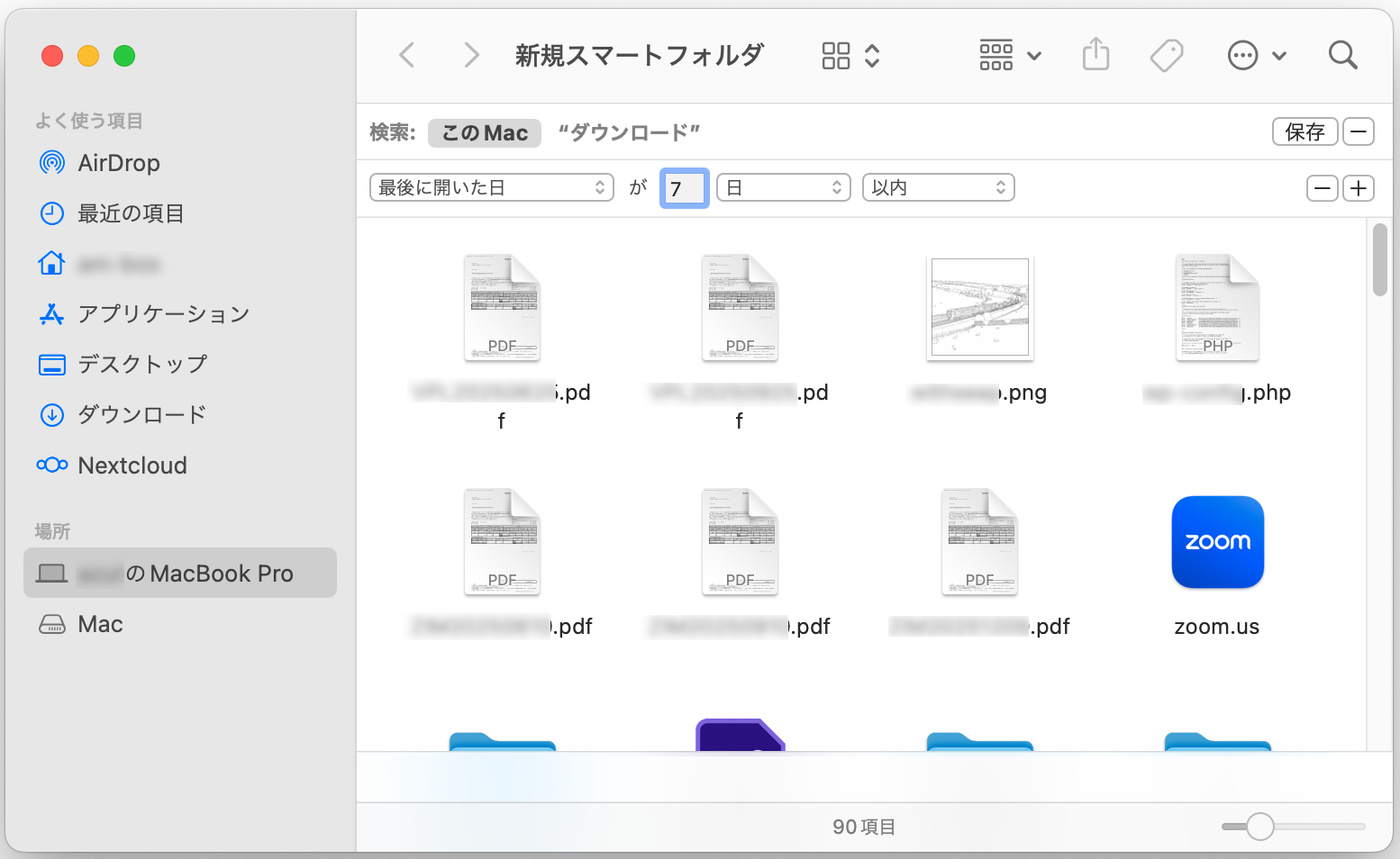
前回の記事でも紹介していますが、これで、今まさに触っているファイルだけが集まります。日にちを7日ではなく、2、3日にすることで、さらに直近に触ったファイルに絞れます。
「どこに保存したか」を思い出す必要はありません。Finderを開いた瞬間に、作業の続きを始められます。
最近追加したファイルを自動で追う
条件を
作成日 → 過去3日以内
とすると、最近追加したファイルだけが表示されます。

ダウンロード直後のファイル整理や、素材確認に向いています。
「サイズ」条件で重いファイルを洗い出す
これは多くの人が知らないですが、実務ではかなり使えます。
条件設定
ファイルサイズ → 100MB より大きい
これでMac内の容量を圧迫しているファイルだけが一覧表示

・動画
・PSD
・書き出しミスしたデータ
などをデータが大きめのファイルをまとめて確認できます。
ハードディスクを整理したいときに有効です。
内容 × 作成日で「使ってはいけない書類」を排除する
業務書類で避けたいのは、古い資料を誤って再利用してしまうことです。
Finderのスマートフォルダでは、「内容」と「作成日(または変更日)」を組み合わせることで、このミスを仕組みとして防げます。
例①:最近の「報告書」だけを表示する
条件を次のように設定します。
・内容 → 報告書
・作成日 → 過去30日以内
【画像挿入ポイント:内容 × 報告書 × 作成日】
この設定により、
・過去に作成した古い報告書
・使い回しになりやすい前年・前月の資料
は自動的に除外され、直近で作成された報告書だけが一覧表示されます。
「どれが最新版か」を目視で判断する必要はありません。
例②:今月分の請求書だけを抽出する
請求書も同様です。
・内容 → 請求書
・作成日 → 今月
と設定すれば、今月発行した請求書だけが表示されます。
フォルダを整理しなくても、Finder側で「使うべき書類」だけを切り出せます。
例③:直近の納品書だけを確認する
納品書の場合も考え方は同じです。
・内容 → 納品書
・作成日 → 過去14日以内
とすれば、最近発行した納品書のみを確認できます。
確認漏れや、過去分との取り違えを防ぐのに有効です。
ポイントは「探さない仕組み」を作ること
この方法の重要な点は、
フォルダ構成を変えていない
ファイルを移動していない
という点です。条件で「表示される範囲」を制限しているだけです。
Finderを開いた瞬間に、
今使うべき報告書
今月分の請求書
直近の納品書
が揃っている状態を作れます。
内容を条件にするときの注意点
Finderの「内容」検索は、ファイルを開いてその場で解析しているわけではありません。
Spotlightがあらかじめ作成した検索用インデックスを参照し、高速に候補を絞り込む仕組み になっています。
このとき、
・過去に一致していた情報
・パソコンが独自で機械的に記録した情報
も検索対象に含まれるため、現在の内容とは一致しないファイルが表示されることがあります。
これは誤動作ではなく、検索速度を優先した設計によるものです。
Finderの「内容」検索は「完全一致」より「候補を漏らさない」ことを重視しています。
そのため、厳密な抽出を目的とする場合は、抽象的な語ではなく書式として固定されたキーワードを使う。もしくは名前の条件を使う必要があります。
Finderは「保存場所」ではなく「判断補助」に使う
内容 × 作成日を組み合わせることで、Finderは単なるファイル一覧ではなく、
「今、この作業で使っていい書類かどうか」
を判断するための道具になります。
古い資料の使い回しを防ぐには、注意力よりも仕組みを優先する。スマートフォルダは、そのための機能です。
まとめ
スマートフォルダは、難しい機能ではありません。
条件を理解する必要もありません。使える条件を、そのまま使えばいいだけです。
Finderが使いにくいと感じていた原因は、Finderではなく、探し方を持っていなかったことにあります。
さらに、Finder操作そのものを速くする機能(スペースバーのプレビュー、クイックアクションなど)を組み合わせることで、作業効率はさらに上がります。

コメント