
Macを使っていて、Finderが使いにくいと感じたことはないでしょうか。
ファイルがどこにあるのか分からない、フォルダを開くたびに表示が変わる、目的のデータに辿り着くまでに無駄な操作が多い。こうした違和感は、Macに慣れていないからではありません。
実際、Macを何年も使っている人でも、Finderだけは「なんとなく我慢して使っている」というケースは少なくありません。
その理由はシンプルで、Finderは初期設定のままだと、作業向けに最適化されていないからです。
この記事では、Finderを「慣れ」で使うのをやめ、意識的に使いこなすことで作業効率を底上げする方法を、操作イメージが浮かぶ形で解説していきます。
Finderが使いにくくなる最大の原因
Finderが使いづらいと感じる最大の原因は、「どこに保存したか」を人間の記憶に頼っていることです。
たとえば、書類フォルダの中にプロジェクト用フォルダがあり、その中に日付ごとのフォルダがあり、さらにその中にファイルがある。
この構造自体は間違っていませんが、毎回それを辿るのは非効率です。
Finderは本来、場所ではなく条件でファイルを扱えるように設計されています。
それを可能にするのが、スマートフォルダです。
スマートフォルダとは?
スマートフォルダは「自動で集まる作業スペース」です。スマートフォルダという名前から、難しい機能だと感じる人もいますが、実際の仕組みは単純です。
「特定の条件に合うファイルだけを、自動的に一覧表示するフォルダ」と考えてください。

Finderの上部メニューから
ファイル → 新規スマートフォルダ
を選ぶと、通常のFinderウィンドウが、スマートフォルダ作成モードで開きます。

右上の虫眼鏡の下にある「+」をクリックして条件を設定します。

初期状態では、左側の窓が「種類」になっているので、右側の窓でファイルの種類を選択すると

Macの中に保存されたPDFだけが表示されます。

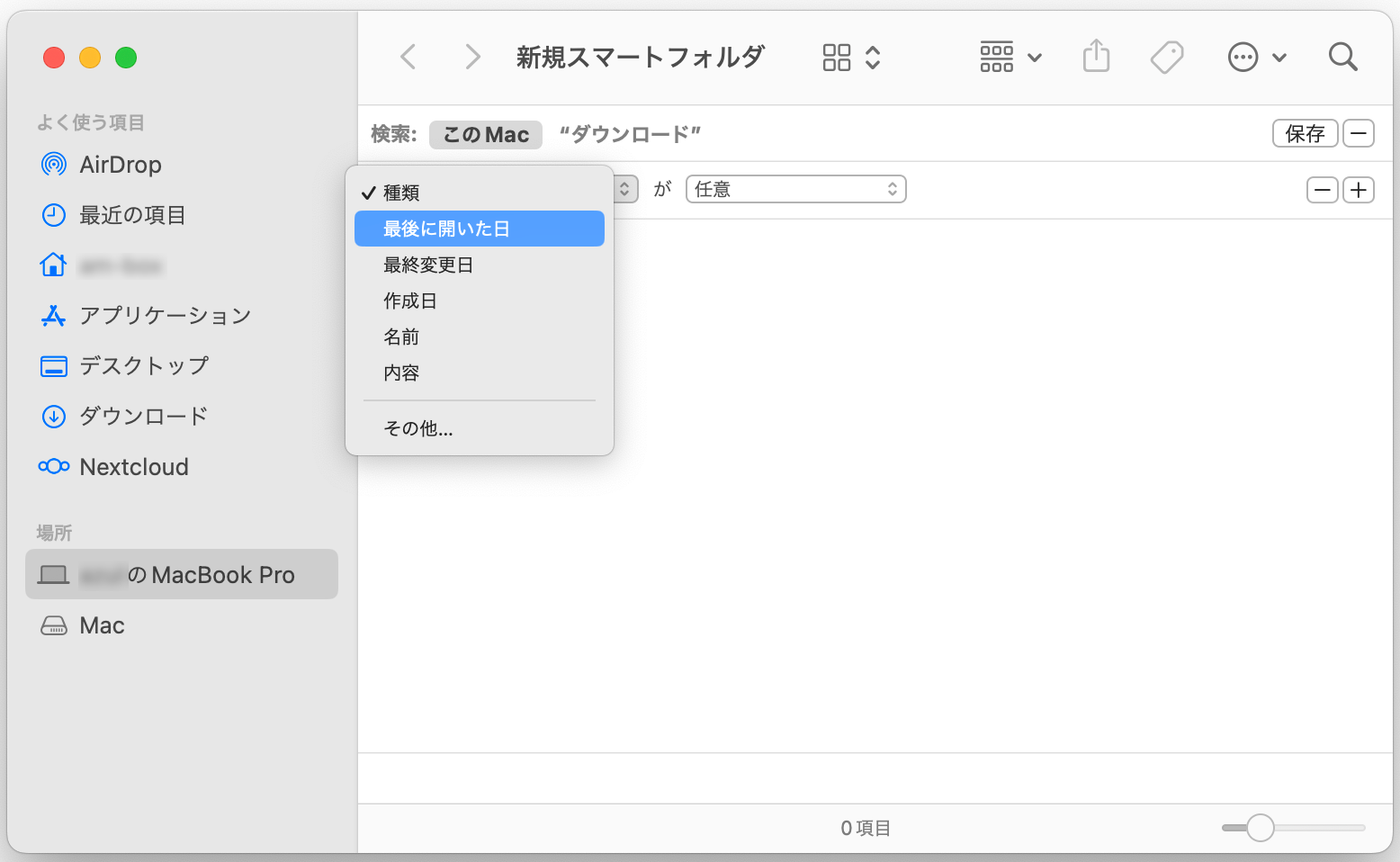
さらに「+」をクリックすると、「最後に開いた日」と、「日」「以内」というのが出てきます。なので7日以内としてみると、

このように7日以内に開いたPDFに絞られて表示されます。
つまり、「+」をクリックして条件を追加していくことで、種類・更新日・名前などを組み合わせ、目的のファイルだけを自動で抽出できます。
スマートフォルダ自体は「実体のあるフォルダ」ではなく、条件に一致するファイルを一覧表示しているだけです。
そのため、元のファイルを削除・移動すると、スマートフォルダの表示内容も自動で変化します。
この機能の重要な点は、ファイルを移動していないという点です。実体は元の場所にあり、Finder上で「見せ方」だけを変えています。
スマートフォルダを実務で使う具体例
ここで、実際に使いやすいシンプルな例を挙げます。
スマートフォルダの左側の項目を「最後に開いた日」にします。
そして7日以内に設定します。
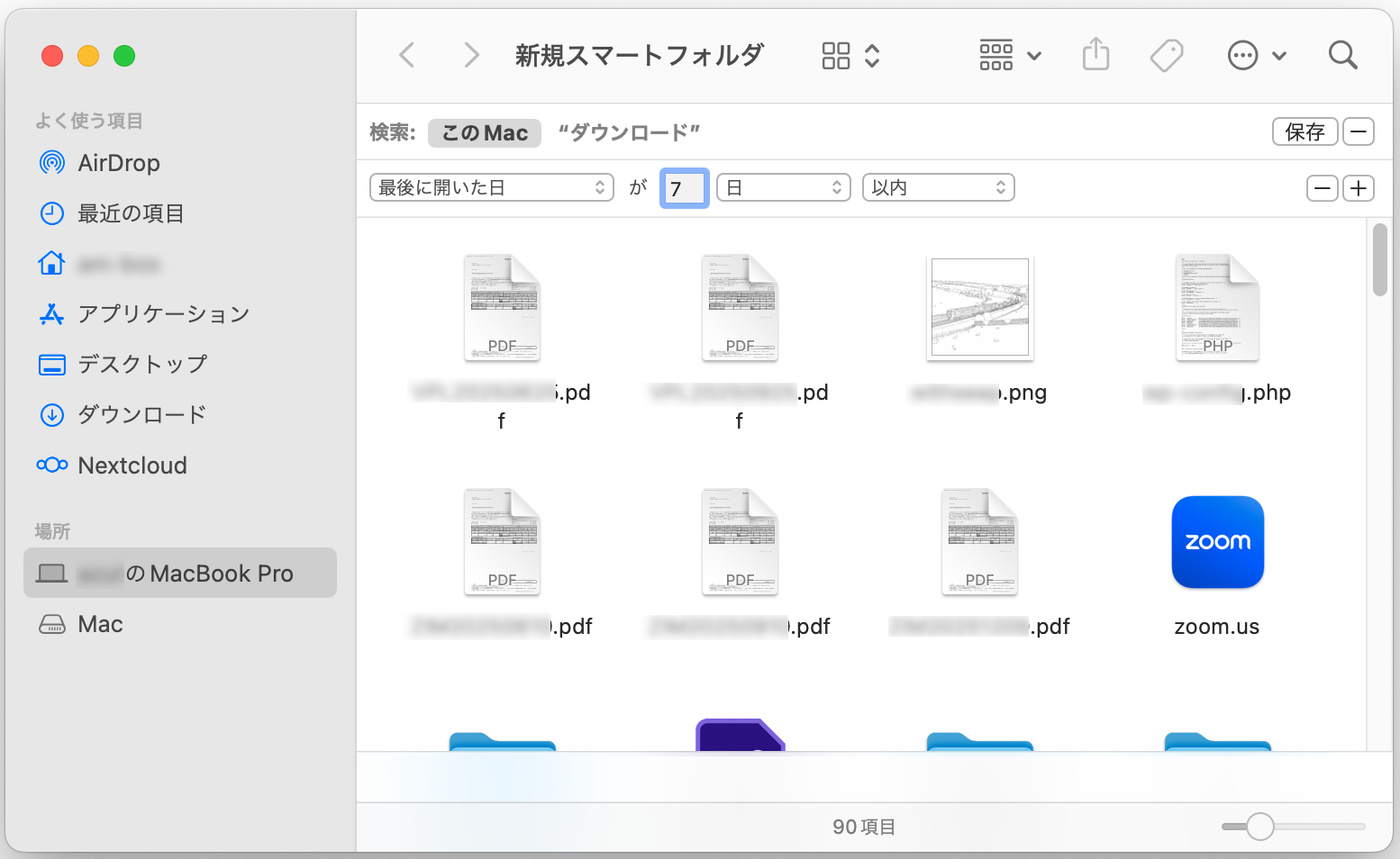
これだけです。
この設定により、PDF、画像、テキスト、資料など、直近で実際に開いたファイルだけが一覧表示されます。
保存場所やフォルダ構成は関係ありません。「最近作業した」という事実だけでファイルが集まるので、Finderを開いてから「どこに保存したか」を思い出す必要はありません。
Finderが使いにくいと感じていた原因は、ファイルを探す前提で操作していたことにあります。
スマートフォルダを使うと、Finderは「探す道具」ではなく「今必要なものを提示する道具」に変わります。
他の具体例はこちらの記事で紹介していますので、あわせてご覧ください。
スマートフォルダを完成させる
スマートフォルダは、条件を設定しただけでは完成しません。
スマートフォルダは設定ごとに表示を変更できますが、スマートフォルダを開いてその都度設定しているようでは意味がありません。
重要なのは、一度決めた条件から、いつでも同じ結果を呼び出せる状態にすることです。
なので、一度指定した条件を保存する必要があります。
先ほどの「最後に開いた日」と「7日以内」を保存するとします。
Finder右上のの保存 → 表示オプションを表示をクリックすると、設定画面が開きます。
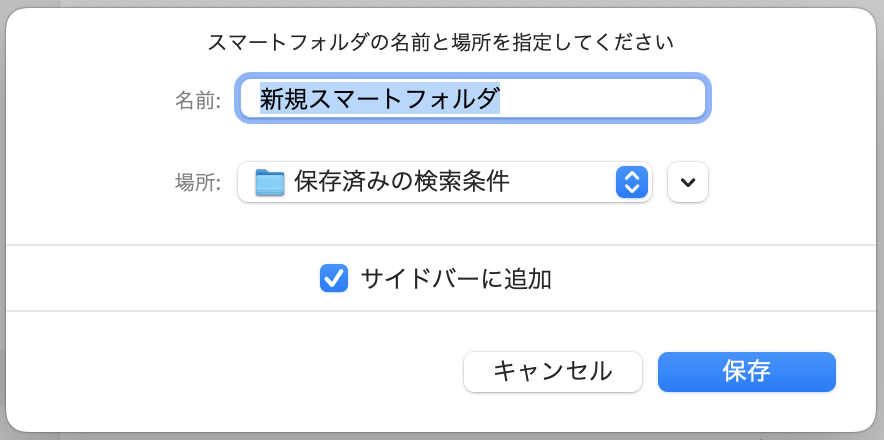
名前にわかりやすい名前を入力して、保存ボタンをクリックします。このとき、サイドバーに追加にチェックを入れておいてください。

そして保存したら、左のサイドバーに入力した名前が項目として表示されます。

サイドバーに入力した項目をクリックするだけで、「7日以内」の「最後に開いた日」のファイルを、新たに設定する必要なく表示させることができます。
これをしないと、フォルダを開くたびに設定し直さないといけなくなり、結果としてFinderは使いにくくなります。
カラム表示とリスト表示は役割が違う
Finderの表示方法にはいくつかありますが、特に重要なのがカラム表示とリスト表示です。ウインドウ上部の >> をクリックすると表示が切り替えられます。

カラム表示は、左から右へフォルダ構造を辿れるため、階層を意識した作業に向いています。プロジェクト単位でフォルダを移動する場合に便利です。

過去7日でアプリケーションを立ち上げているので、アプリケーションフォルダを開くとこういう階層表示になります。

一方で、リスト表示は、更新日・サイズ・種類などを比較しやすく、ファイル整理に向いています。

Finderを使いこなしている人ほど、表示方法を固定せず、作業内容で切り替えています。
タグは色ではなく「意味」で管理する
Finderのタグ機能も、使い方を間違えると逆効果になります。
色だけで使っていると、時間が経ったときに意味が分からなくなるからです。
おすすめなのは、作業の状態を表すタグです。
たとえば、
・作業中
・確認待ち
・完了
こうしたタグを付けることで、ファイルの「今の状態」が一目で分かるようになります。
この設定をするために、「Command+,」を押すか、画面上のFinderから設定をクリックしてください。

次にタグのタブを開いてください。

下の+をクリックし、項目を追加します。

名称未設定を「作業中」に変更してください。

色を変更するので、色の部分をクリックし、任意の色を選びます。

ここでは赤を選びました。

同じように、確認待ち、完了を追加します。

そして、これら作業中、確認待ち、完了の項目を下の「タグ…」にドラッグします。

タグの色が変わりました。

タグの設定ができたので、作業中のファイルを右クリックし、作業中のタグをつけます。

これでファイルに作業中の目印をつけることができました。

左のサイドバーの作業中クリックすると、目印をつけた作業中のファイルだけが表示されます。

このタグとスマートフォルダを組み合わせれば、「作業中のファイルだけを表示するFinder」を作ることも可能です。
Finderが使いにくいと感じなくなる理由
ここまで設定すると、Finderの使い方が根本から変わります。
探す時間が減り、
迷う操作がなくなり、
作業が途中で止まらなくなります。
Finderを使いこなすとは、特別なショートカットを覚えることではありません。
Finderに考えさせ、人は作業に集中する。この状態を作ることです。
まとめ:Finderは「整理する場所」ではない
MacのFinderが使いにくいと感じる原因は、初期設定と使い方にあります。
スマートフォルダ、表示オプション、表示方法の切り替え、タグ運用。
これらを組み合わせることで、Finderは別物になります。
慣れで我慢する必要はありません。
Finderは、正しく使えば確実に応えてくれます。

コメント