
― Finder操作を速くするための、実務で使える考え方 ―
Finderの操作が遅い、作業がなかなか進まないと感じている人は少なくありません。
Finderを速くする方法というと、設定変更や便利機能を思い浮かべがちですが、実際には操作そのものの流れが原因になっているケースがほとんどです。
前回の記事では、スマートフォルダを使って、必要なファイルを素早く一覧表示する方法を解説しました。これによって、ファイルを探す時間は大きく短縮できたはずです。
ただし、ここで一つ問題が残ります。
ファイルは見つかったのに、作業が速くならない。この違和感こそが、今回の記事の出発点です。
Finder操作を本当に速くするためには、「見つける」だけでなく、見つけたあとに手を止めないことが重要になります。
この記事では、Finder上で完結できる実用機能を中心に、作業の流れを止めずに処理を進めるための具体的な使い方を解説します。
Finderが遅く感じる本当の理由
Finderが「使いにくい」「遅い」と言われる理由は、表示速度や性能の問題ではありません。多くの場合、次のような流れが発生しています。
ファイルを探す
↓
ダブルクリックしてアプリを起動
↓
中身を確認
↓
閉じる
↓
次のファイルを開く
この一連の流れが、ファイルの数だけ繰り返されているのです。
特に、次のような場面では顕著です。
・PDFを中身だけ確認したい
・画像の内容をざっと見たい
・ファイルがどれか判断したいだけ
ここで毎回アプリが立ち上がると、Finder操作は一気に重くなります。
Finder操作を速くするとは、この「起動と切り替え」を減らすことに他なりません。
スペースキーで完結させる「クイックルック」
Finder操作を速くする上で、最も基本かつ効果が大きいのがスペースキーによるプレビューです。
Finderでファイルをクリックし、スペースキーを押すだけで、別アプリを起動せずに中身を確認できます。

PDF、画像、テキスト、動画、音声ファイルなど、多くの形式に対応しています。
ここで重要なのは、「プレビューできる」ことではありません。
Finderの画面から一切離れずに確認できるという点です。
ウィンドウの切り替えが発生しないため、
・判断が速くなる
・閉じる操作が不要
・集中が途切れない
という効果が生まれます。
スマートフォルダで抽出したファイルを、スペースバーだけで次々確認していく。これだけで、作業スピードは体感で大きく変わります。
プレビュー中でも使える操作
クイックルックは、単なる「表示」機能ではありません。プレビュー表示中でも、次の操作が可能です。
・ページ送り(PDF)
・再生・停止(動画・音声)
・回転(画像)
つまり、「中身を見るためだけにアプリを開く」必要がなくなるのです。
Finderを中心に作業を進める、という感覚がここで初めて成立します。
右クリックで完結する「クイックアクション」
次に重要なのが、Finderの右クリックから使えるクイックアクションです。
ファイルを選択して右クリックすると、「クイックアクション」という項目が表示されます。
ここには、
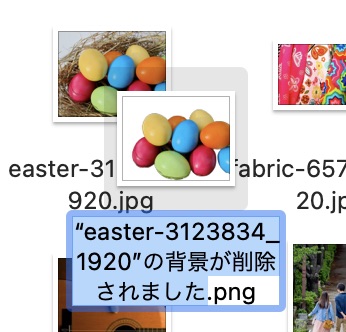
・背景削除
・PDFの作成
・イメージを変換
・マークアップ
・反時計回りに回転
など、本来は別アプリで行っていた操作が並びます。

この機能の価値は、「できること」ではなく、Finder上でそのまま処理が終わるという点にあります。
画像を開かずに処理するという発想
たとえば、画像の向きを直したいだけの場面。
従来は、
画像を開く
↓
回転
↓
保存
↓
閉じる
という流れが必要でした。
しかしクイックアクションを使えば、
Finder上で右クリック
↓
回転
これだけで完了します。アプリは一切起動しません。
「編集」というより、「調整」レベルの作業はFinderで済ませる。
この意識が、作業時間を大きく削ります。
画像の背景を削除したい場合でも、このクイックアクションだけで済ますことができます。
PDF作業をFinderで止める
PDFに対しても同様です。
複数のPDFを一つにまとめたい、
ページを確認したい、
ちょっとしたマークを付けたい。
こうした作業も、Finderのクイックアクションで完結します。
重要なのは、Finderが「入口」ではなく「作業場所」になる点です。
Finderで探し、
Finderで確認し、
Finderで処理する。
この一貫性が、作業の流れを止めないのです。
「選択 → 判断 → 次へ」を止めない
Finder操作を速くする最大のポイントは、
・選択
・判断
・次へ進む
この3つを一画面・一操作系で完結させることです。
スペースバーとクイックアクションを組み合わせることで、
ファイルを選ぶ
↓
スペースバーで中身を見る
↓
必要なら右クリックで処理
↓
次のファイルへ
という流れが自然に作れます。この状態になると、Finderは「遅いツール」ではなく、作業を流すためのハブになります。
スマートフォルダとの相性が良い理由
ここで、前回の記事の内容が活きてきます。

スマートフォルダで条件を絞り込み、対象ファイルを一覧表示する。
その一覧に対して、
・スペースバーで確認
・クイックアクションで処理
を繰り返す。これにより、
・探す
・開く
・閉じる
という無駄な工程が消えます。
Finder操作が速くなるとは、操作が速くなるのではなく、操作そのものが減ることなのです。
Finderを「軽いツール」に戻す
多くの人が、Finderを「重たいもの」と感じています。しかし実際には、Finderは非常に軽量な作業環境です。
重くしているのは、
・不要なアプリ起動
・ウィンドウ切り替え
・判断の中断
これら人為的な要因です。Finderの実用機能を正しく使えば、Finderは再び「軽い存在」に戻ります。
まとめ
Finder操作を速くするために必要なのは、特別な設定や難しい知識ではありません。
スペースバーで中身を確認する
クイックアクションで処理を終わらせる
Finder画面から離れない
この3点を意識するだけで、作業のテンポは大きく改善します。
スマートフォルダで「探す」を高速化し、Finderの実用機能で「処理」を高速化する。
この2つを組み合わせることで、Finderは「使いにくい存在」から、作業を支える中核ツールへと変わります。
次にFinderを開いたときは、ぜひスペースバーから使ってみてください。

コメント