
画像制作やブログ運営、商品写真の管理などを続けていると、「画像がどこにあるのか分からない」「同じ名前のファイルが増えて整理できない」「書き出しサイズがバラバラになる」といった問題に直面することは珍しくありません。
特にMacで画像ファイルを管理している場合、Finderの仕組みや保存ルールを理解していないと、ファイルが増えるほど管理が複雑になりやすい傾向があります。
これらの混乱は、ファイルの数が増えたから起きるのではなく、多くの場合「書き出し前の設計」が決まっていないことが原因です。
本来、画像管理は制作作業の延長ではなく、制作工程の一部として設計されるべきものです。本記事では、作業効率を大きく左右する三つの基本ルールを整理します。
画像管理が崩れる原因は「保存後」に考えているから
画像管理に失敗する典型例は、制作が終わったあとに「とりあえず保存する」という流れです。この状態では、保存場所・サイズ・ファイル名が毎回変わり、後から検索することが極めて困難になります。
画像管理を安定させるためには、「保存する前」にルールを決めておく必要があります。これは特別なソフトの機能ではなく、作業手順そのものを設計する考え方です。
どの制作ツールを使っていても共通して有効な方法であり、環境が変わっても管理が崩れにくくなります。
ルール①:サイズを先に決める
画像管理の最初のルールは、書き出しサイズを用途ごとに固定することです。
サイズが統一されていないと、同じ素材を複数回作り直すことになり、作業時間が増えます。また、サイズの違いはファイル検索の妨げにもなります。
例えば、ブログ用画像、サムネイル用画像、商品ページ用画像など、用途ごとにあらかじめサイズを決めておきます。
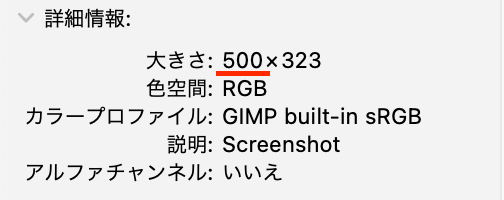
制作時には、その用途に対応したサイズを選択するだけにしておくと、書き出し設定で迷う時間が減ります。
さらに重要なのは、サイズを「用途名」で認識することです。数値だけで管理すると、後から確認した際に使用目的が分からなくなります。
用途単位でサイズを固定しておくことで、再利用や修正作業が格段に楽になります。
ルール②:命名規則を統一する
画像管理を安定させるうえで、ファイル名は検索性に直結します。命名ルールが存在しない状態では、フォルダ内検索を行っても目的のファイルが見つかりません。
命名規則を決める際は、「内容」「用途」「番号」などの情報を組み合わせる方法が効果的です。例えば、制作対象や商品名、用途を一定の順序で並べるだけでも、ファイル一覧の視認性は大きく向上します。

また、命名ルールは短期的な分かりやすさよりも、長期的な検索性を重視する必要があります。制作直後は内容を覚えていても、数ヶ月後には記憶が曖昧になります。ファイル名だけで内容を判断できる状態を作ることが重要です。
さらに、空白や記号の使い方も統一すると、検索時の精度が上がります。細かいルールに見えますが、ファイル数が増えるほど差が明確に表れます。
ルール③:保存先を用途単位で固定する
画像管理では、保存場所の統一も極めて重要です。保存先が作業ごとに変わると、ファイルを探す時間が増え、管理全体が崩れやすくなります。
保存先を決める際は、「プロジェクト単位」または「用途単位」でフォルダ構造を作るのが基本です。用途別に整理されたフォルダ構造は、制作データの再利用性を高め、複数案件を並行して進める際にも混乱を防ぎます。

保存先が固定されていると、書き出し作業自体がルーティン化します。制作終了後に保存場所を考える必要がなくなるため、作業の流れが止まりません。結果として、制作スピードと管理精度の両方が向上します。
Finderを活用すると管理効率はさらに向上する
管理ルールを決めたうえでFinderの整理機能を活用すると、ファイルの視認性がさらに高まります。表示方法を固定したり、検索条件を保存したりすることで、用途別に画像を瞬時に抽出できます。
Finderは単なるファイル閲覧ツールではなく、Macにおける制作管理の中枢とも言える存在です。
多くのユーザーは「フォルダを開く」「ファイルを探す」という用途でしかFinderを使っていません。しかしFinderには、制作管理を自動化するための仕組みが多数用意されています。
画像や制作データを効率的に管理している人ほど、Finderを「検索ツール」ではなく「管理ツール」として使っています。
それがタグとスマートフォルダです。
タグ管理は状態管理に使う
Finderのタグ機能は、単なる色分けではなく、制作工程の進行状況を可視化するために活用できます。
例えば次のようにルールを決めると、制作フローを視覚的に整理できます。
・赤タグ:要修正
・黄色タグ:作業中
・緑タグ:完成
・青タグ:公開済み
このように状態をタグで管理すると、フォルダを移動させなくても進行状況を確認できます。

制作データは「保存場所」で管理すると破綻しますが、「状態」で管理すると長期的に安定します。
スマートフォルダは“自動仕分け装置”
スマートフォルダを使うと、条件に一致するファイルを自動で抽出できます。
例えば次の条件を組み合わせることで、制作管理を自動化できます。
・名前に「thumbnail」を含む
・拡張子はPNG
・過去30日以内に更新
この条件を保存しておけば、新しいサムネイルを作成するたびに自動で一覧に表示されます。
つまりスマートフォルダは、
「整理を自動化する仕組み」
として機能します。
制作量が増えるほど、この差は大きくなります。
スマートフォルダについては、こちらで抽出する方法を記載していますので、あわせてご覧ください。

Finder検索は“制作データベース”になる
命名ルールとサイズ設計が整っていると、Finder検索は簡易データベースとして機能します。
例えば、
・「blog」で検索 → ブログ素材を抽出
・「v2」で検索 → 修正版のみ表示
・画像サイズ条件 → 用途別素材を抽出
この運用ができるようになると、素材探しにかかる時間が大幅に削減されます。
制作作業では「探す時間」が最も無駄になりやすい工程です。Finderを活用することで、この時間を根本から削減できます。
制作効率を高める本質は「運用設計」にある
ファイル管理は、整理術というより運用設計に近い作業です。ファイル数が少ない段階では問題が表面化しませんが、制作量が増えると設計の有無が作業効率に直結します。
制作スキルを高めることは重要ですが、数が増えれば増えるほど「技術」より「管理」がボトルネックになる。ということです。
実際の制作時間を分解すると、次のような作業が大きな割合を占めています。
・過去素材の探索
・サイズ違いファイルの確認
・最新版データの特定
・書き出しデータの整理
・保存場所の確認
これらは制作技術では解決できません。解決できるのは、管理設計だけです。
管理設計は制作の再現性を生む
制作ルールを固定すると、誰が作業しても同じ結果を出せるようになります。これは個人レベルでも非常に重要です。
画像ファイルは数ヶ月後、数年後に再利用されることが多いため、「当時の自分が理解できる構造」にしておく必要があります。
管理ルールが曖昧な場合、過去データはMacのどこかに埋没し、ほぼ再利用できなくなります。
管理設計は制作スピードを安定させる
制作効率は「速さ」より「安定性」が重要です。
運用ルールが存在しない環境では、
・素材を探す時間が毎回変わる
・保存場所を思い出す必要がある
・同じミスを繰り返す
という状態になります。
ルールを固定すると、制作フローそのものがテンプレート化されます。この状態になると、制作速度は自然と安定します。
管理設計は制作ミスを防ぐ安全装置
制作トラブルの多くは、
・旧データの誤使用
・サイズ違いの誤掲載
・更新忘れ
によって発生します。
命名規則、保存構造、サイズ設計を統一することは、単なる整理ではありません。品質を守るための安全策にもなります。
Mac制作管理を体系的に理解するために
本記事で紹介した内容は、Macの制作管理の基礎設計にあたります。
より効率的に運用するためには、以下のテーマも理解しておくと管理精度が大きく向上します。
・Finderを使ったフォルダ構造設計
・スマートフォルダによる自動整理
・画像、ファイルのバックアップ運用
・タグを使った進行管理
これらを組み合わせることで、制作環境を「手作業管理」から「仕組み管理」へ移行できます。

コメント